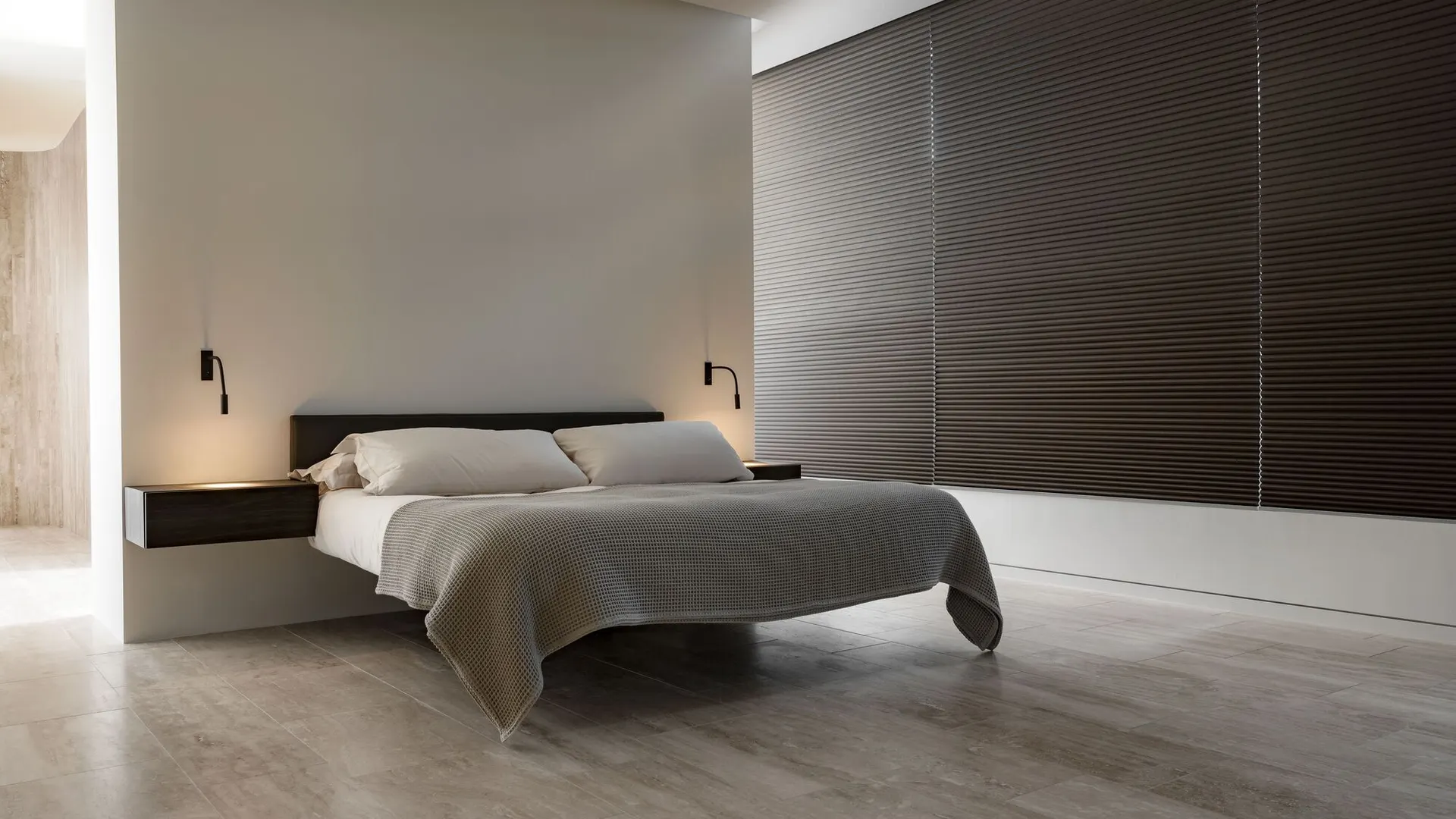
Per collegare Motionblinds a Google Assistant occorrono un bridge Wi-Fi compatibile e il collegamento dell'account nell'app Google Home. Potrete quindi controllare le schermature solari con la voce e integrarle in routine automatizzate.
Leggete tutto in un minuto
Quali sono le novità?
- Questo articolo spiega come collegare e controllare Motionblinds con Google Assistant. Descrive i requisiti di configurazione e il funzionamento del controllo vocale e dell'automazione all'interno dell'ecosistema Google Home.
Cosa dovete sapere
- Integrazione con Google Assistant: Motionblinds può essere controllato tramite Google Assistant quando è collegato tramite un bridge Wi-Fi compatibile. Il controllo diretto tramite connessione Bluetooth non è supportato.
- Requisito del bridge: Per collegare le schermature solari all'app Google Home e consentire la comunicazione tramite cloud è necessario un bridge Wi-Fi Motionblinds.
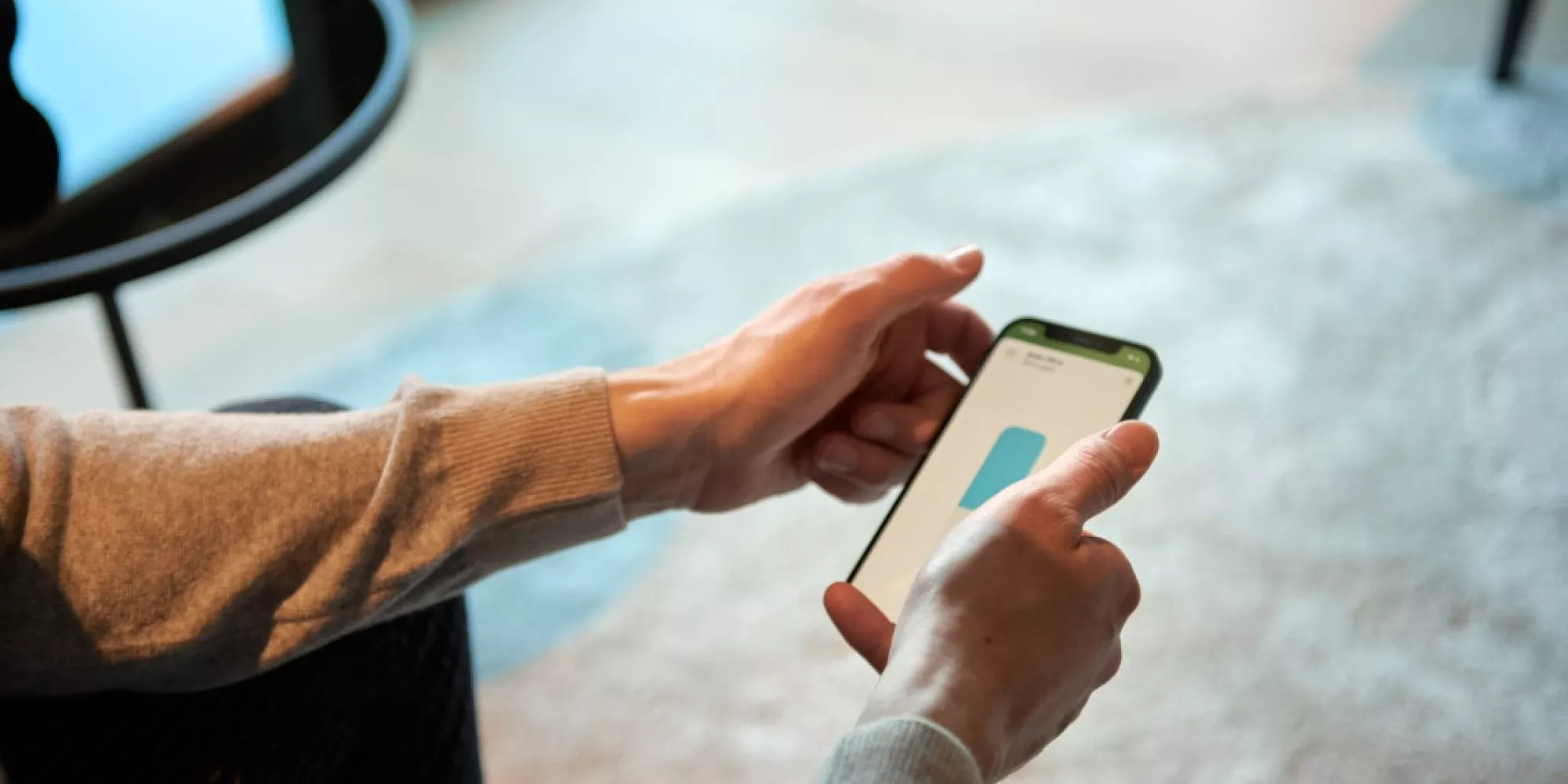
- Collegamento dell'account: Gli utenti devono collegare il proprio account Motionblinds nell'app Google Home per poter rilevare e controllare i dispositivi.
- Comandi vocali: È possibile aprire, chiudere o impostare le schermature solari in una posizione specifica tramite comandi vocali sui dispositivi compatibili con Google.
- Supporto per l'automazione: È possibile aggiungere le schermature solari alle routine Google Home e abbinarle ad altri dispositivi intelligenti per eseguire azioni programmate o attivate da eventi.
Punti chiave
- L'utilizzo di Motionblinds con Google Assistant richiede un bridge compatibile e l'integrazione dell'account. Dopo la configurazione, è possibile controllare le schermature solari con la voce e integrarle in routine automatizzate.
- Questa configurazione è importante per gli utenti che utilizzano l'ecosistema Google Home e desiderano un controllo centralizzato della casa intelligente.
È possibile collegare Motionblinds a Google Assistant. Seguite le istruzioni passo dopo passo.
NOTA: il vostro bridge Motionblinds deve essere configurato prima del collegamento a Google Assistant.
Configurate il vostro Google Assistant
- Aprite l'app Google Home
- Fate clic sul pulsante "+ Aggiungi" per collegare Motionblinds
- Selezionate " + Configura dispositivo"
- Aggiungete un dispositivo esistente. Motionblinds funziona con Google ed è già configurato
- Cercate Motionblinds
- Accedete con le credenziali dell'account Motionblinds che utilizzate per l'app Motionblinds per smartphone
Controllate le vostre schermature solari con Google Assistant
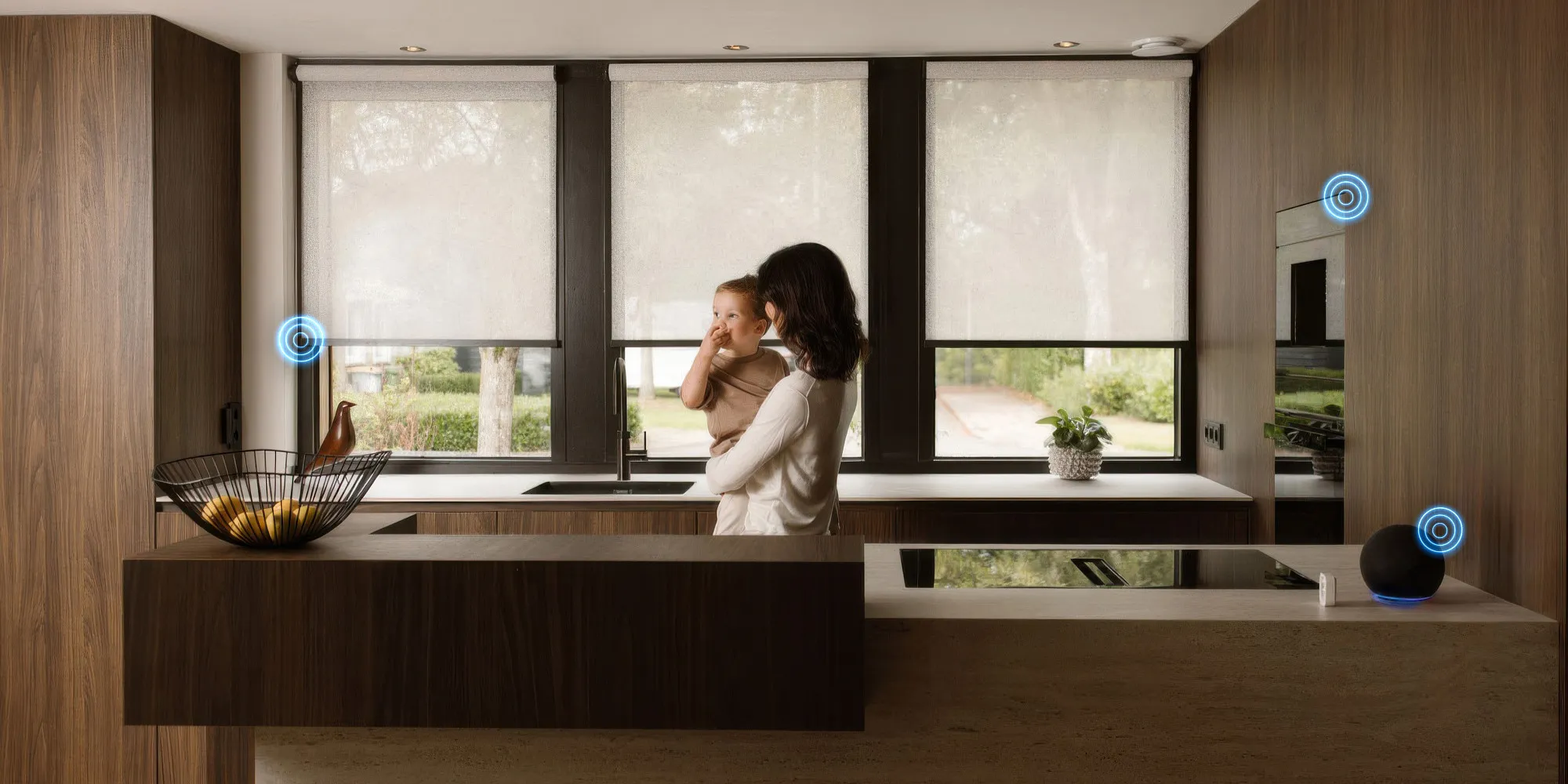
Ora i vostri dispositivi Motionblinds sono collegati al vostro account Google Home. Potete controllare le vostre schermature solari con Google Assistant. Per controllarle, basta premere il pulsante del microfono o parlare al vostro altoparlante intelligente.
Comandi vocali
- Apri/Chiudi [Nome della schermatura solare] - Ad esempio "Hey Google, apri la tenda a rullo di sinistra"
- Apri/Chiudi [Nome della stanza] - Ad esempio "Hey Google, chiudi il soggiorno"
- Apri/Chiudi [Nome della schermatura solare + percentuale] "Hey Google, apri la tenda a rullo di sinistra al 38%"
- Attiva [Nome della scena] "Hey Google, attiva mattina"
Fonte: Motionblinds